Cada vez que sale un móvil nuevo, en la tienda pasa lo mismo: alguien viene a vender el anterior, lo enciende delante del mostrador… y el teléfono sigue con su WhatsApp abierto, sus fotos y, lo peor, su cuenta de Apple o de Google todavía dentro. Un móvil así no se puede revender a nadie hasta que su dueño quita esa cuenta, porque el siguiente usuario se lo encontraría bloqueado.
Por eso hemos preparado esta guía: qué hacer antes de vender tu móvil, cómo borrar el iPhone o el Android para venderlo de forma segura y qué errores evitar para que la venta sea rápida, tanto si nos lo traes a Vecindario como si lo vendes por tu cuenta. Los pasos están sacados de las guías oficiales de Apple, Google, Samsung y Xiaomi (te dejamos las fuentes al final).
Antes de borrar: lo que no puedes perder
Borrar es fácil; recuperar lo que no guardaste, imposible. Antes de tocar nada:
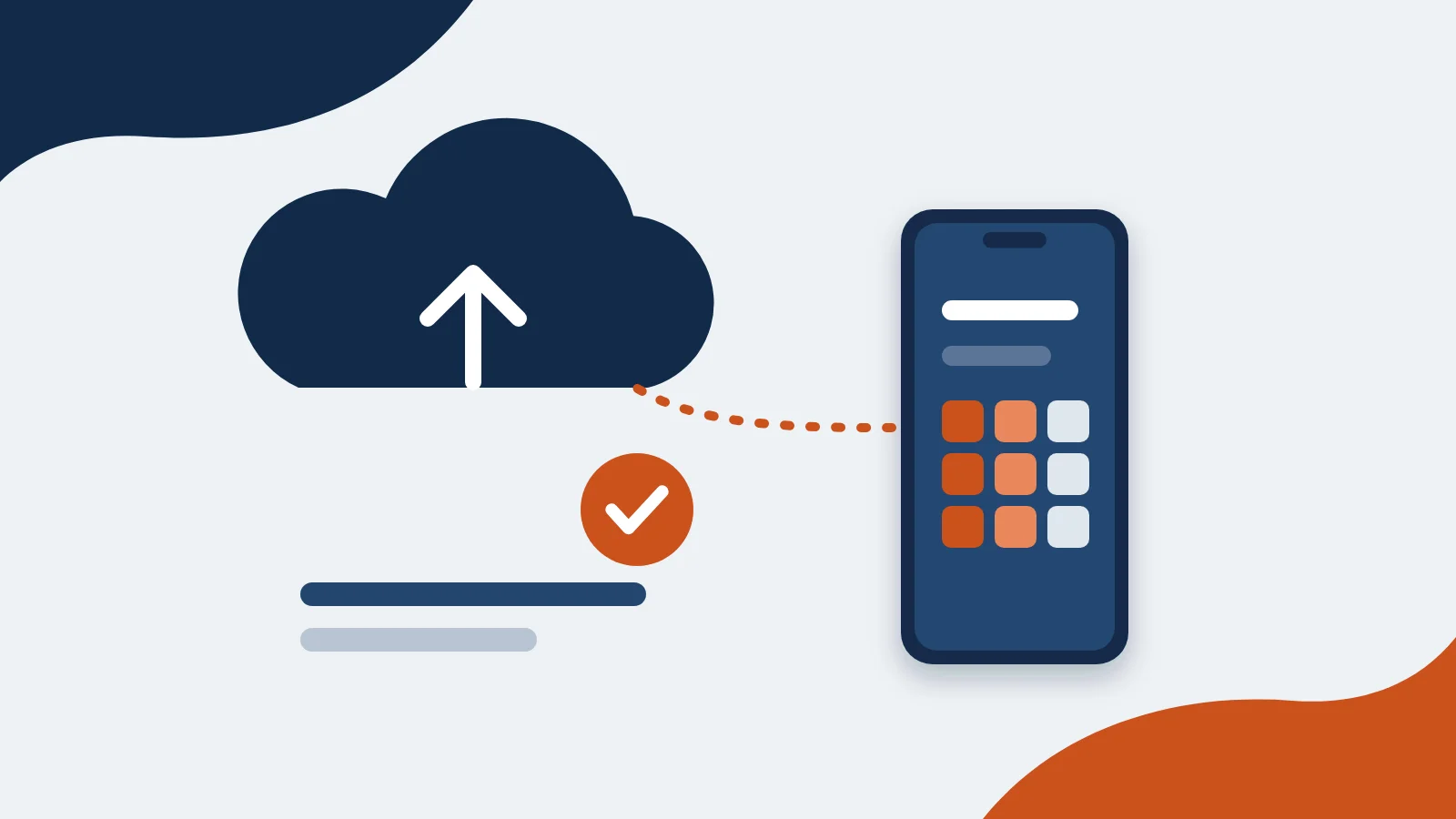
- Haz una copia de seguridad. En iPhone, en iCloud o en tu ordenador. En Android, en tu cuenta de Google, desde Ajustes (el nombre del menú cambia según la marca). Google avisa de que al restablecer se desinstalan todas las apps y sus datos.
- Guarda tus chats aparte. WhatsApp y otras apps de mensajería tienen su propia copia dentro de la app; compruébala antes de seguir.
- Pasa tus códigos de verificación. Si usas una app de autenticación (Google Authenticator, Microsoft Authenticator…), transfiere los códigos al móvil nuevo antes de borrar el viejo. Si no, puedes quedarte fuera de tu banco o de tu correo.
- Comprueba que sabes tus contraseñas. Vas a necesitar la de tu Cuenta de Apple, la de Google o la de Samsung/Xiaomi. Si no la recuerdas, recupérala ahora, con calma. Google recomienda además esperar 24 horas si acabas de cambiar la contraseña de tu cuenta antes de restablecer el teléfono.
- Carga el móvil. Google pide al menos un 70 % de batería y conexión a internet: el proceso puede tardar hasta una hora.
Cómo borrar un iPhone para venderlo, paso a paso
Apple lo explica en su guía oficial «Qué debes hacer antes de vender, regalar o renovar tu iPhone». Resumido:
1. Desenlaza el Apple Watch y revisa AppleCare
Si tienes un Apple Watch enlazado, desenlázalo desde la app Watch. Si tu iPhone tiene AppleCare, puedes cancelarlo o transferirlo al nuevo propietario.
2. Cierra sesión en tu Cuenta de Apple
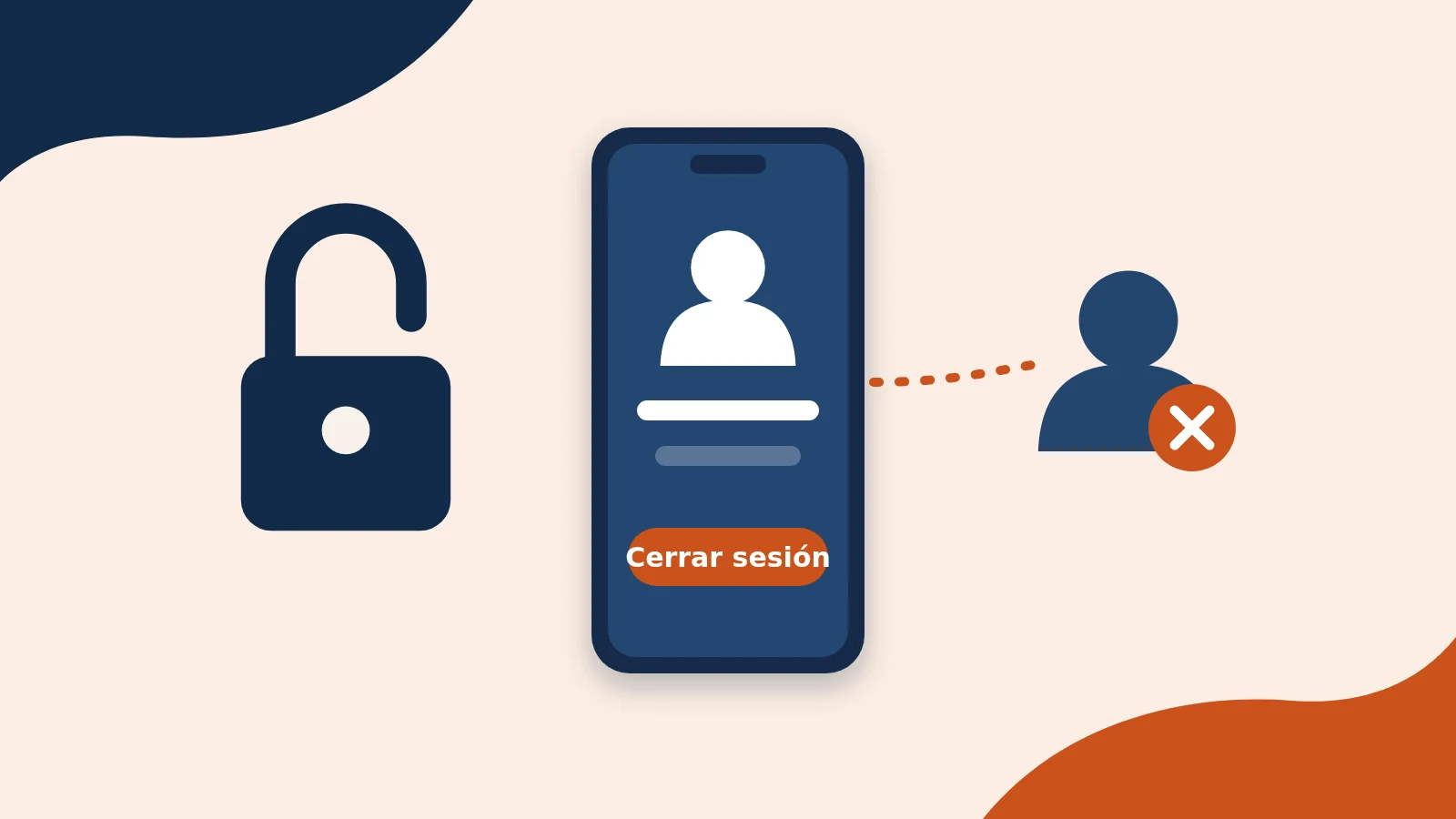
- iOS 26 o posterior: Ajustes > [tu nombre] > Cerrar sesión. El iPhone te deja elegir entre «Borrar este iPhone» o «Cerrar sesión sin borrar».
- iOS 18 o anterior: Ajustes > [tu nombre] > Cerrar sesión, introduces la contraseña y tocas Desactivar.
Si vas a pasarte a un Android, anula también el registro de iMessage para no perder mensajes.
3. Borra contenidos y ajustes
Ajustes > General > Transferir o restablecer iPhone > Borrar contenidos y ajustes. Te pedirá el código del iPhone y, si tienes Buscar activado, la contraseña de tu Cuenta de Apple.
Según Apple, al borrar el iPhone así se desactivan Buscar mi iPhone y el Bloqueo de activación, y se eliminan también las tarjetas de Apple Pay. Tus datos de iCloud no se borran de la nube, solo del teléfono.
¿Usas eSIM? Cuando el iPhone lo pregunte, elige borrar también el perfil eSIM.
4. Quítalo de tu lista de dispositivos
Por último, elimina el iPhone de la lista de dispositivos de confianza de tu Cuenta de Apple.
¿Y si ya lo has entregado sin borrar?
Entra en iCloud.com > Buscar dispositivos, selecciona el iPhone, bórralo y pulsa «Eliminar este dispositivo». Apple indica que así se quita el Bloqueo de activación y otra persona ya puede activarlo.
Cómo borrar un móvil Android (Samsung, Xiaomi y otros)
Aquí está la trampa en la que más gente cae.
En Android el paso clave es quitar las cuentas antes de restablecer, por la llamada protección de restablecimiento de fábrica (FRP) de Google. Samsung lo explica claro: la FRP se activa cuando el móvil se restablece por métodos distintos al restablecimiento desde Ajustes y, al reiniciarse, puede pedir la cuenta de Google que tenía configurada. Para quien te lo compre, eso es un móvil bloqueado.
Paso 1: elimina tu cuenta de Google (y todas las demás)
En un Samsung Galaxy: Ajustes > Cuentas y copia de seguridad > Administrar cuentas > selecciona la cuenta de Google > Eliminar cuenta. Si tienes varias, repítelo con todas. En otras marcas suele estar en Ajustes > Contraseñas y cuentas (o simplemente «Cuentas»).
Paso 2: si es Xiaomi, saca también la cuenta Xiaomi
Los Xiaomi, Redmi y POCO tienen su propio «Buscar dispositivo» ligado a la cuenta Xiaomi. Según el soporte oficial, puedes eliminar el teléfono de tu cuenta desde el propio móvil (Ajustes > tu cuenta Xiaomi > Dispositivos > Eliminar) o desde i.mi.com. Si activaste el modo perdido, Xiaomi indica que hay que desactivarlo primero y esperar antes de poder apagar Buscar.
Paso 3: restablece desde Ajustes, nunca con los botones
- Samsung: Ajustes > Administración general > Restablecer > Restablecer todos los datos > Restablecer > Eliminar todo. Si hay una cuenta Samsung iniciada, te pedirá su contraseña.
- Google Pixel: Ajustes > Sistema > Opciones de restablecimiento > Borrar todos los datos (restablecer estado de fábrica).
- Otras marcas: busca «Restablecer» en Ajustes; los nombres cambian, pero siempre está ahí.
Evita el borrado con combinaciones de botones (modo recuperación) salvo que no te quede otra: es justo el caso en el que salta la FRP.
Paso 4: la tarjeta microSD, aparte
Samsung recuerda que el restablecimiento de fábrica no borra la tarjeta SD. Sácala o formatéala antes de vender el móvil.
Últimos detalles antes de vender
- Saca la SIM (y la microSD si la tienes).
- Quita la funda y el protector para que se pueda ver bien el estado del móvil.
- Desvincula accesorios: relojes, pulseras, auriculares.
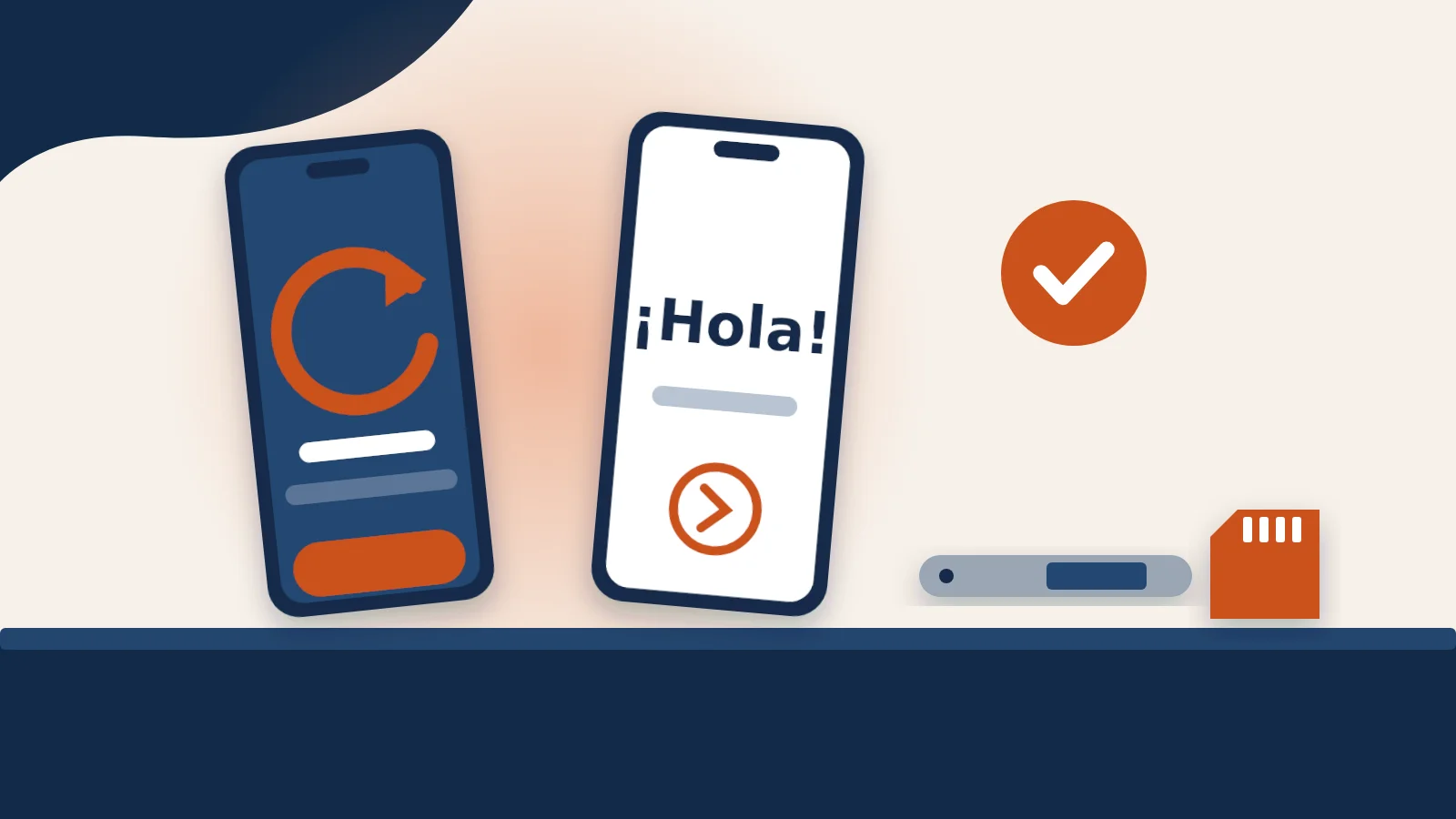
- Revisa que arranca en la pantalla de bienvenida, la de «Hola» o la de elegir idioma. Si al encenderlo te pide una cuenta, algo se quedó a medias.
- Junta lo que tengas: caja, cargador, factura. No es obligatorio, pero ayuda a vender.
Errores típicos que vemos en la tienda
- Restablecer sin cerrar sesión antes. El móvil queda «limpio»… y bloqueado con tu cuenta.
- No acordarse de la contraseña de Apple o Google. Sin ella no se puede quitar el bloqueo, así que recupérala antes de venir.
- Pensar que borrar las fotos a mano es suficiente. No lo es: cuentas, tarjetas de pago y apps siguen ahí. Hay que hacer el restablecimiento completo.
- Olvidar la microSD dentro. Con todas tus fotos de las vacaciones.
¿Lo vendes en Gran Canaria? Te ayudamos a dejarlo listo
Si estás en Gran Canaria y quieres vender tu móvil, en La Brujita te lo tasamos online gratis y sin compromiso. Si te encaja el precio, lo traes a nuestra tienda de Vecindario (Paseo de los Artesanos 5) y cobras al momento, en efectivo o por transferencia el mismo día.
- Vender móvil: tasación online gratis
- Vender iPhone: del iPhone 17 al 11, X y SE, también con detalles o pantalla rota
- Vender tablet o vender smartwatch, por si te deshaces de todo el pack
¿No te aclaras con los pasos? Tráelo y te ayudamos a dejarlo listo en la tienda, de forma segura y contigo delante. Eso sí, ven con tus contraseñas: sin ellas nadie puede quitar tu cuenta.
¿Necesitas dinero pero no quieres desprenderte del móvil? Mira la venta recuperable de móviles en Vecindario, nuestra alternativa al empeño.
Y si lo que buscas es el siguiente, echa un vistazo a nuestros móviles de segunda mano revisados, ya sean iPhone, Samsung o Xiaomi, todos con 12 meses de garantía. Si te interesa saber más del mercado de segunda mano en la isla, tienes nuestra guía de tiendas de segunda mano en Gran Canaria.
Preguntas frecuentes
¿Basta con restablecer de fábrica el móvil para venderlo?
En iPhone, «Borrar contenidos y ajustes» desactiva Buscar y el Bloqueo de activación, según Apple. En Android, lo seguro es eliminar antes la cuenta de Google (y la de Samsung o Xiaomi) y después restablecer desde Ajustes. Así evitas que el comprador se encuentre la FRP.
¿Qué es el Bloqueo de activación del iPhone?
Es la protección de Apple que vincula el iPhone a tu Cuenta de Apple cuando Buscar está activado. Mientras siga activo, nadie más puede configurar el teléfono. Se quita al cerrar sesión y borrar el iPhone, o a distancia desde iCloud.com.
¿Qué es la FRP de Android?
La protección de restablecimiento de fábrica de Google. Si el móvil se restablece por métodos distintos al menú de Ajustes, al reiniciarse puede pedir la cuenta de Google que tenía. Por eso hay que eliminar la cuenta antes de borrar.
¿Se borran mis fotos de iCloud o Google Fotos al borrar el móvil?
No. Apple aclara que al borrar el iPhone el contenido no se elimina de iCloud, solo del dispositivo. Lo mismo pasa con lo que tengas guardado en tu cuenta de Google.
¿Tengo que sacar la SIM y la microSD?
Sí. La SIM es tuya y el restablecimiento no borra la tarjeta microSD, como recuerda Samsung. Si usas eSIM en iPhone, elige borrarla al restablecer.
¿Puedo vender un móvil con la pantalla rota o que no enciende?
Depende del caso. En iPhone compramos también equipos con detalles o pantalla rota; para cualquier otro, cuéntanos modelo y estado en la tasación online y te decimos. Ten en cuenta que, si no enciende, no podrás quitar la cuenta desde el móvil: en iPhone puedes hacerlo a distancia desde iCloud.com.
¿Me ayudáis a borrarlo en la tienda de Vecindario?
Sí. Tráelo con tus contraseñas y lo dejamos listo contigo. Tienes la dirección y el contacto en nuestra página de contacto.
Fuentes
- Apple, «Qué debes hacer antes de vender, regalar o renovar tu iPhone o iPad» (publicado el 12/06/2026)
- Apple, «Eliminar un dispositivo de Buscar Dispositivos en iCloud.com»
- Google, Ayuda de Android, «Restablecer los datos de fábrica de un dispositivo Android»
- Samsung España, «Cómo realizar un restablecimiento de fábrica en tu dispositivo Samsung Galaxy» (actualizado el 03/09/2026)
- Samsung, «Cómo elimino toda mi información personal de mi dispositivo» (eliminar cuentas y microSD)
- Xiaomi España, «¿Cómo eliminar el dispositivo de la cuenta Xiaomi?»
- Xiaomi, guía de i.mi.com sobre desactivar Buscar (modo perdido)
- WIRED en español, «Cómo restablecer de fábrica tu teléfono iOS y Android antes de venderlo» (WhatsApp, autenticadores, Pixel)